


Tutorial kali ini ini akan kita tunjukan bagaimana cara install wordpress di cpanel dengan softaculous yang sudah tersedia di Jetorbit.
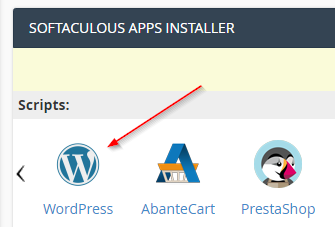
- Langkah awal silahkan login ke cpanel anda (Cara Login ke Cpanel). Setelah login berhasil, scroll ke paling bawah halaman cpanel. Klik di logo WordPress tersebut. Lihat gambar.
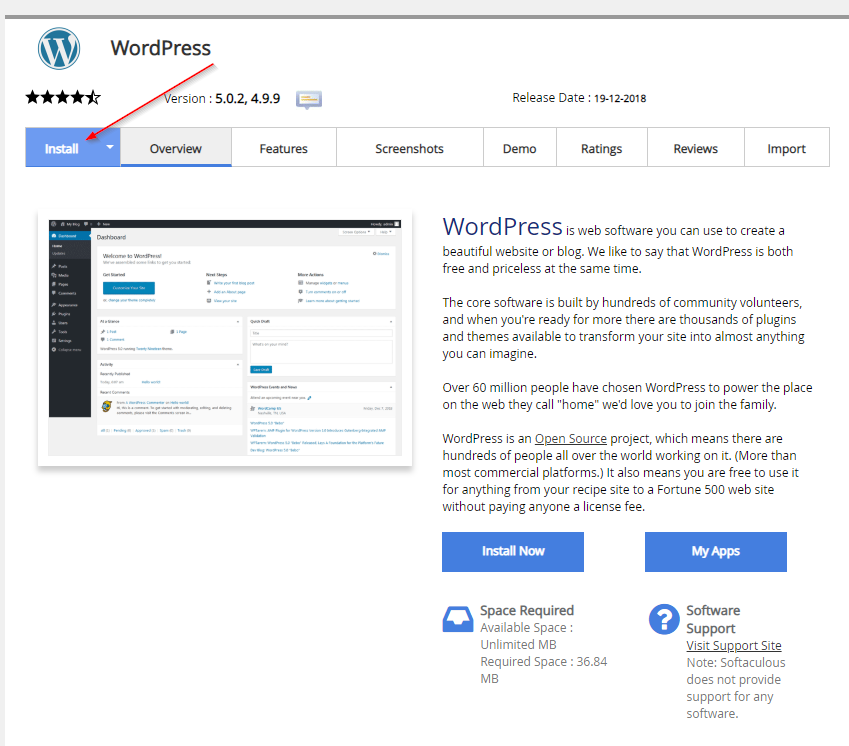
wordpress hosting - Kemudian akan muncul halaman untuk installasi wordpress. Klik tombol Install berwarna biru. Lihat gambar.
- Setelah itu, anda akan dibawa masuk ke halaman form pengisian data sebelum installasi. Perlu di ingat, banyak yang lupa untuk membaca petunjuk secara detail.
Dibagian In Directory perlu dikosongkan, karena jika tidak anda akan meng-install wordpress di folder yang tertulis di kolom tersebut. Lihat gambar.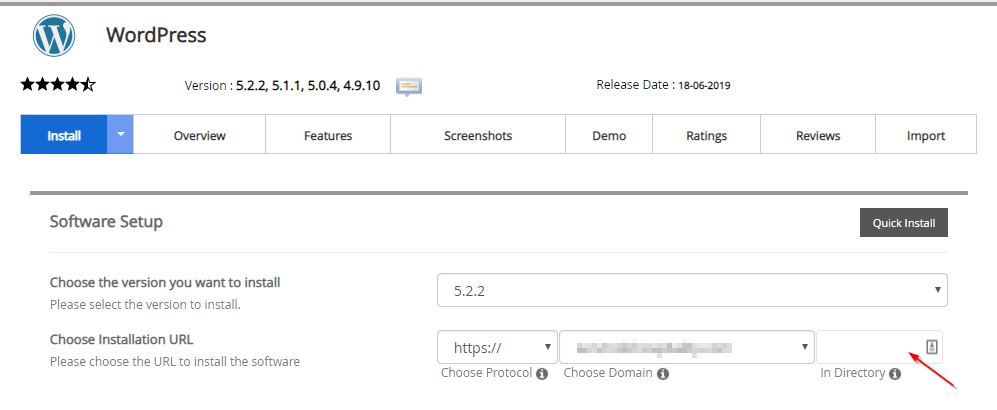
- Hanya kolom yang disebutkan pada poin 3 saja yang perlu diubah, untuk kolom Table Prefix dibiarkan saja karena untuk memudahkan anda melihat installasi wordpress di database. Selain itu anda bisa mengubah username dan password, email dan lainnya.
- Tahap terakhir adalah klik tombol Install diakhir atau bagian paling bawah halaman tersebut. Tunggu hingga progress bar selesai dan Done!. Anda telah berhasil menginstall wordpress. Selamat melakukan aktivitas!


8 responses to “Cara Install WordPress di cPanel”
[…] Untuk panduan dasar menginstall wordpress pada website Anda dapat mengikuti petunjuk berikut: https://www.jetorbit.com/panduan/cara-install-wordpress-di-cpanel/ […]
[…] Install WordPress. Ikuti panduan disini : Cara Install WordPress di Hosting Cpanel Jetorbit […]
[…] memulai proses staging, Orbiters sebelumnya perlu untuk melakukan install WordPress di cPanel menggunakan Softaculous. Ini bagian paling penting karena kita akan memanfaatkan fitur Softaculous […]
[…] harus mempunyai aplikasi terinstal untuk mengaktifkan fitur backup Softaculous. Baca tulisan cara install WordPress ini, bisa diterapkan untuk memasang aplikasi selain […]
[…] Ikuti panduan berikut ini untuk install wordpress di cpanel hosting : Panduan install wordpress melalui cpanel di hosting jetorbit […]
[…] Sudah diinstal wordpress. […]
[…] Cara Install WordPress Di CPanel […]
[…] Setiap pembelian paket hosting di Jetorbut, sudah ada bawaan Softaculous. Nah, di dalam Softaculous inilah kalian bisa install WordPress sendiri. Okay, silakan kalian bisa baca terkait cara install WordPress di Softaculous di sini. […]